jueves, 28 de octubre de 2010

TIPOS DE TARJETAS MADRE


TARJETA MADRE: Placa de material sintetica sobre la que existe un circuito electronico que conecta diversos componentes.


CLASIFICACION:
* AT: A la tarjeta madre AT de tamaño completo se le llama asi debido a que corresponde al diseño de la tarjeta madre original de la IBM AT.
Esta fuente posee dos conectores llamadso P8 y P9, con 6 pines cada uno, que se conectan a la tarjeta madre con voltios de +5, -5, +12 y -12.
En las tarjetas AT lo unico que esta en contacto con la tarjeta son unos cables que la unen con los conectores entre si, excepto el del teclado que si esta soldado a la propia tarjeta.
En los conectores electricos el conector interno tiene una serie de pines metalicos salientes y para conectarse se debe tomar en cuenta que consta de cuatro cables negros que son de polo a tierra deben estar alineados al centro.


* ATX: El factor de forma ATX es una velocidad reciente en los factores de formas de tarjetas madre.
Su tipo de conector a la fuente de alimentacion es de 24 contactos que permiten una unica forma de conexion y evitan errores, y otro conector adicional que se llama P4 de cuatro contactos.
La parte posterior de la tarjeta madre incliye un area de conectores de E/S aplicado, que es de 6.25 pulgadas de ancho y por 1.75 pulgadas de alto. Esto permite que los conectores externos se coloquen directamente sobre la tarjeta y evita la necesidad de cables que vayan desde los conectores internos hacia la parte posterior del gabinete. Conector interno de la fuente de poder unica.
La especificacion ATX genera una tension de 3.3 voltios, lo que permite eliminar de la placa madre unos elementos electronicos llamados reguladores de voltaje que se encargan la tension para dar energia al gabinete u otros circuitos.


* BABY ATX: Ha sido el estandar el estandar absoluto durante años.
Para identificar una placa de este tipo, se observa el conector del teclado que es una clabija DIN ancha, o bien mirar el conector que suministra la electricidad a la placa que debera estar dibidido en dos piezas, cada una con cuatro cables negros en el centro.
Todas las placas AT y BABY AT usan el mismo conector para el teclado. Las placas BABY AT encajan en todo tipo de carcasas, excepto en las de perfil bajo o extrafinas. 12 voltios y 5 voltios.


TIPOS DE GABINETES


Existen 3 tipos: TORRE, 1/2 TORRE Y DE MESA.
* TORRE: Es una estructura metálica (chasis) rectangular, diseñada para ser colocada de manera vertical; se encuentra protegida por cubiertas de plástico, fibra de vidrio ó lámina, y tiene la función de permitir el montaje de los diversos dispositivos para que funcione el equipo de cómputo (la tarjeta principal (Motherboard), los discos duros, las unidades ópticas (CD/DVD/Blu-Ray Disc), las disqueteras internas, lectoras internas de memorias digitales, la fuente de poder, ventiladores, etc.). Se le llama torre porque tiene la forma de un gran edificio, ya que cuenta con una gran cantidad de bahías internas (para disqueteras y discos duros) y bahías externas (para unidades ópticas). Integran una fuente de alimentación de alta potencia para distribuir la electricidad entre los diversos dispositivos internos.
 CARACTERISTICAS:
Esta diseñado para colocarse "de pie" sobre una superficie firme, su altura varía de acuerdo a la cantidad de bahías con que cuente, llegando a tener hasta 11.


Tienen una tarjeta principal (Motherboard) especial, que soporta la conexión de varias unidades ópticas a diferencia de una convencional que permite como máximo hasta 6 (combinando unidades tipo IDE (discos duros y unidades ópticas con interfaz de 40 pines) y tipo SATA (discos duros y unidades ópticas con interfaz de 7 terminales)).


Regularmente ocupa mucho espacio, ya que sus dimensiones son grandes y comúnmente se coloca en el suelo, porque pesa mucho.


Permite colocar varios ventiladores internos, permitiendo que los dispositivos no se sobrecalienten y pierdan vida útil.


 PARTES QUE LO COMPONEN:

1.- Panel superior: cuenta con una pantalla LCD y los respectivos botones de funciones para controlar el grabado de discos ópticos.
2.- Unidad óptica "Master": contendrá el disco desde el cuál se pretende hacer las copias.
3.- Unidades de grabado: contendrá los discos vacíos que se van a "quemar".
4.- Tubo de ventilación lateral: introduce aire fresco al gabinete, ya que el proceso de grabado genera mucho calor.


FUENTE DE ALIMENTACION


 Un gabinete de torre integra en su estructura una fuente de alimentación bastante potente, para suministrar de la electricidad que requieren los dispositivos internos de la computadora. Esta cuenta con un alto Wattaje (W), que significa la cantidad de energía eléctrica máxima que puede consumir por hora. Este wattaje va desde 500 W hasta los 1200 W, ello por la gran cantidad de dispositivos que debe alimentar.  Estas fuentes pueden ser de 2 tipos:
    
+ Fuente de alimentación AT: significa tecnología avanzada. Es un tipo de fuente antigua, que se enciende y apaga con un botón mecánico, no cuenta con conector para alimentación del microprocesador y tiene 2 conectores con 6 pines hacia la tarjeta principal en línea.
   
  + Fuente de alimentación ATX:  significa tecnología avanzada extendida. Es el tipo de fuente actual, que se enciende y apaga de manera digital (es decir un botón de un pulso que vuelve a su estado original), cuenta con un conector para alimentar al microprocesador y los conectores hacia la tarjeta principal están colocados en 2 filas de 10 ó 12 pines cada una.


*MEDIA TORRE:Es una estructura metálica (chasis) rectangular, diseñada para ser colocada de manera vertical; se encuentra protegida por cubiertas de plástico, fibra de vidrio ó lámina, y tiene la función de permitir el montaje de los diversos dispositivos para que funcione el equipo de cómputo (la tarjeta principal ("motherboard"), los discos duros, las unidades ópticas, las disqueteras, lectoras de memorias digitales, la fuente de poder, ventiladores internos, etc.). Se le llama minitorre porque tiene la forma de un pequeño edificio. Integran la mayoría una fuente de alimentación para distribuir la electricidad entre los diversos dispositivos internos.


CARACTERISTICAS
  • Tiene las posibilidades de expandir sus funciones con unidades ópticas, lectoras de memorias digitales, discos duros y disqueteras adicionales.
  • No esta diseñado para colocar un monitor CRT sobre sus costados.
  • Los gabinetes actuales tienen una entrada de aire lateral, que conduce directamente el aire hasta el microprocesador.
  • Permite colocar varios ventiladores internos, permitiendo que los dispositivos no se sobrecalienten y pierdan vida útil.
  • Actualmente tienen integrados puertos frontales para evitar colocar dispositivos de uso frecuente en los puertos traseros (puertos USB, puertos FireWire, Jack 3.5" para audífonos, entre otros).
PARTES QUE LO COMPONEN:

sábado, 23 de octubre de 2010

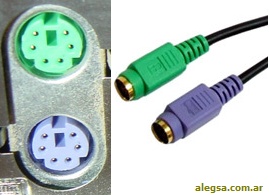
Imagen de un conector PS/2

PUERTO Ps/2

El puertp PS/2 ( mini DIN 6) se utiliza para conectar teclados y ratones. 

 Los PS/2 para ratones se identifican con color verde, y los PS/2 para teclados con color púrpura.

El puerto Ps/2 está compuesto por 6 pines hembra, cada uno de ellos tiene una función distinta.

 
Pin 1: Mouse DATA = Datos que recibe en la señal el ratón o teclado
Pin 2:
NC = Sin conexión.
Pin 3:
GND = Masa, Ground o Tierra.
Pin 4:
VCC = + 5 voltios.
Pin 5: Mouse Clock = Pulsos del Reloj.
Pin6:
NC = Sin conexión.

 DIN (Ps/1)

PS/1-DIN es un conector de 5 terminales que permite la transmisión de datos desde un dispositivo externo (periférico) , principalmente teclados, por eso se llama  puerto.
El puerto PS/1 fue reemplazado por el puerto PS/2.
.


descripcion de cada uno de los pines.
.
  • 1.- Clock (Reloj)
  • 2.- Data (Datos)
  • 3.- Reservado
  • 4.- GND (Tierra)
  • 5.- +5 VDC (+5 Volts Alimentación)


MINI DIN (Ps/2)

PS/2-miniDIN es un conector de 6 terminales, que permite la transmisión de datos desde ratones y teclados.

El PS/2 reemplazó al puerto PS/1


Descripcion de cada uno de sus pines.
 

  • 1.- Data (Datos)
  • 2.- Reservado
  • 3.- GND (Tierra)
  • 4.- +5V VDC (5V Alimentación)
  • 5.- Clock (Reloj)
  • 6.- Reservado

MOUSE

TIPOS:

MECANICO: Tienen esfera de plástico o goma, en su parte inferior para mover dos ruedas que generan pulsos en respuesta al movimiento de éste sobre la superficie. 
La circuitería interna cuenta los pulsos generados por la rueda y envía la información a la computadora.

 
OPTICO: Este es el que emplea la luz para obtener sus cordenadas y se desplaza sobre una tabla colocada sobre el escritorio.

INALAMBRICO: (Mecanico u Optico) este tipo de raton no utiliza cable, si no que ondas que se comunican con un receptor que se conecta  a la computadora. 

TECLADO: 

TIPOS:
  •  DE MEMBRANA:Fueron los primeros que salieron y como su nombre lo dice presenta una membrana entre la tecla y el circuito, este tipo de teclado es flexible.

  • MECANICO: Es el mas usado y el mas comun en la actualidady contiene las teclas mas utilizadas.

  • PARA INTERNET: Contiene 10 nuevos botones de acceso directo, estos botones permiten abrir desde el explorador de internet hasta hojear el correo electronico. los botones se pueden personalizar.
  • INALAMBRICOS: No existe diferencia con el normal solo que en lugar de enviar la señal mediante un cable lo hace mediante infrarrojos.


martes, 19 de octubre de 2010

CONFIGURACION DE AUDIO FRONTAL

La configuracion para los cables de audio es la siguiente:

1 - MIC: Señal de entrada de microfono de panel frontal.
2 - GND: Tierra
3 - Mic - POWER: Alimentacion de microfono
4 - +5VCC: Utilizados por los circuitos de audio analogico
5 - AUD-OUT-R: Señal de audio canal derecho.
6 - -
BACKOUTR: Señal de audio de canal derecho para volver desde el panel frontal
7 - RESERVED: Reservado para uso futuro.
8 - (NO TIENE PIN)
9 - AUD-OUT-L: Señal de audio de canal izquierdo  al panel frontal.
10 - BACKOUT-L: Señal de audio de canal izquierdo para volver desde el panel frontal.

y la configuracion o el detalle que traen los cables son :
 
1 verde
2 negro
3 naranja
4 ninguno
5 rojo
6 azul
7 ninguno
8 no pin
9 blanco
10 amarillo 


CONFIGURACION DE PUERTOS USB FRONTALES

La mayor parte de las ocasiones, los puertos USB frontales no funcionan porque no están bien conectados. Lo ideal es, comprobar que se han conectado correctamente estos puertos frontales. 
Aveces pasa que cuando la maquina es nueva los puertos estan deshabilitados en la BIOS, simplemente habria que habilitarlos. 

No es necesario configurar la BIOS para habilitar los puertos USB y de audio frontales, solo tienen que estar conectados correctamente.

Hay 2 opciones para conectar los puertos frontales USB, jusb2 y jubv2.

los conectores JUSBV1 y JUSBV2 no se tienen que usar, solo se usa el conector JUSB2 ó JUSB3 (Cada uno soporta 2 puertos USB).

Del voltaje  no se tiene que configurar nada en la BIOS ya que los puertos USB solo usan 5 voltios.
Si se tiene 2 puertos USB frontales en el Case, debe haber 8 conectores que salen de ellos (4 para cada puerto), algo asi:


 Asi debe ir la configuracion:
                                                    CONECTORES DE COLORES:

                                                 
SLOTS DE MEMORIA RAM

SLOTS: Son los espacios que existen entre la tarjeta y la memoria.

Uno de los componentes más importantes de un ordenador es la  memoria RAM. En esta memoria se cargan los programas y los datos que se están usando en el ordenador mientras este  encendido, por lo tanto, mientras mejores sean las  memorias más se notará en el funcionamiento del sistema. 

TIPOS

 Los soportes son SIMM (Modulo de memoria unicamente de una sola linea) ó DIMM (Modulo de memoria en doble linea). 

 Los SIMM tienen 30 ó 72 contactos (los contactos son esas conexiones eléctricas que tienen en un borde). 
Los DIMM son más modernos y tienen 168 o 184 contactos.

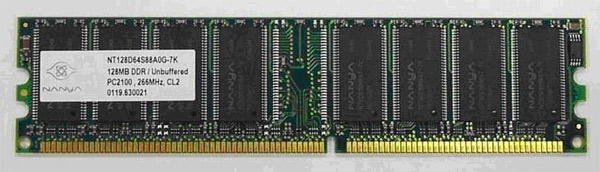
Las DDR SDRAM son  conocidas como DDR, similares a las anteriores pero tienen 184 contactos . Las más comunes son:
- DDR266 (PC2100): Frecuencia de trabajo de 266 MHz y transferencia de datos de 2,1 GB/s.
- DDR333 (PC2700): 333 MHz y 2,7 GB/s
- DDR400 (PC3200): 400 MHz y 3,2 GB/s
- DDR533 (PC4200): 533 MHz y 4,2 GB/s


Las siglas DDR vienen de "Double Data Rate" y significan "Doble Tasa de Datos", esto indica que la memoria es capaz de procesador el doble de datos por cada ciclo de reloj. Por eso se dice que una memoria DDR con 133MHz trabaja como si fuera a 266MHz, ahí se ve esa doble capacidad de trabajo.

Las DDR trabajan transfiriendo datos a través de dos canales diferentes, de manera simultánea y en un mismo ciclo de reloj con una transferencia de información de 8 bytes en cada ciclo de reloj. 
  La DDR2 es la segunda generación de DDR SDRAM, que ha logrado mejorar brindando mayor rapidez en los procesos simultáneos.

Las DDR2 si tienen diferencias con la que se menciona antes, entre las cuales la más notable tiene que ver con el valor de transferencia mínima, ya que mientras que en las DDR tradicionales es de 1600Mbps, en las DDR2 se duplica a 3200Mbps.

Esto le permite un mayor ancho de banda en los procesos, ya que las Memorias DDR2 tienen mayor latencia porque trabajan con 4 bits por ciclo (2 de ida y 2 de vuelta) dentro de un mismo ciclo.
DDR, DDR2 and DDR3 Las DDR y las DDR2 no son compatibles.

La DDR3 tiene grandes mejoras que las memorias anteriores. Su consumo es de 1.5 Volts, reduce el consumo de energia y la generacion de calor 

Otra diferencia entre estas 3 es que las muescas estan situadas en diferentes lugares como se muestra en la imagen.


lunes, 18 de octubre de 2010

PRACTICA 3: LIMPIEZA DEL MONITOR CRT

MATERIALES:
* Deasrmador de cruz y plano
* Desarmador sin magnetismo
* Caiman
* Brocha
* Aire comprimido
* Franela

RECOMENDACIONES:
No tocar ninguna parte metalalica del cinescopio ya que podria originar una descarga de 20 000 voltios.
Quitarse anillos cadenas y pulseras que sean de metal para que no halla peligro de descarga.

PASOS:
  1. Se le quitan los seguros metiendo un desarmador plano en la parte de arriba del monitor y se empuja hacia atras.
  2. Se le quitan los tornillos que tienen en la parte de abajo estos son dos y se necesita un desarmador de cruz.
  3. Enbrocamos el monitor encima de la franela le quitamos el seguro que hay en donde esta el cable.
  4. De ahi se quita la carcasa con mucho cuidado para que no se quebre nada.
  5. Luego con la brocha se limpia el polvo que esta alrededor de la cubierta de plastico que cubre el cable con cargas positiva y negativa
  6. luego con la ayuda del profe para descargar un poco el monitor se hace tierra asi:
  7. Un extremo del caiman se coloca en cualquier parte metalica del cinescopio.
  8. En la otra parte del caiman se coloca el desarmador sin magnetismo.
  9. Y este se coloca entre las cargas positiva y negativa alzando la cubierta de plastico.
  10. Se deja reposar unos 5 minutos para que descargue.
  11. Por ultimo se quita el caiman y se limpian todas las partes con la brocha y luego con el aire comprimido.
  12. Se vuelve a armar el monitor tal y como estaba.
 
PRACTICA 2: LIMPIEZA DE TECLADO Y MOUSE mecanico INTERFAZ Ps/2

MATERIALES:
  •  Alcohol Isopropilico
  • Desarmadores
  • Cotonetes
  • Aire Comprimido
  • Limpiador de Tarjeta digital
  • Brocha
  • Agua Limpia
  • Detergente
MOUSE
RECOMENDACIONES:
No tocar la parte trasera de la tarjeta del mouse y el teclado con la mano por que nuestro cuerpo produze magnetismo y lo puede dañar.

PASOS:
  1. Con el desarmador de cruz quitar el tornillo de la parte de abajo es lo unico que va a tener.
  2. El raton se abre en dos partes.
  3. Para limpiarlo en la parte inferior se encuentran todos los componentes.
  4. Se retiran la Tarjeta la cual cuenta con los botones con los que se hacen las diferentes funciones del clic, la bola de silicon, el scroll y los demas componentes.
  5. Con la brocha se retira todo el polvo que tengan la carcasa y la alfombrilla que es la parte que quedo despues de que se le retiraron los demas componentes.
  6. Con el alcohol y los cotonetes limpiar la bola de silicon y el scroll.
  7. La tarjeta se limpia con el limpiador de tarjeta digital el cual solo se le rocio en la parte superior y en una minima cantidad.
  8. Ya que se hallan limpiado todas las piezas se vuelven a colocar el la alfombrilla con mucho cuidado.
  9. Se le rocia un poco de aire comprimido parab que se limpie mejor.
  10. Por ultimo se le pone la carcasa en sima y se le pone el tornillo.


TECLADO

RECOMENDACIONES:
Fijarse en que orden estan colocadas las teclas y si se lavan no colocarlas mojadas por que podria dañar los circuitos.
No ponerle mucho alcohol isopropilico a los circuitos impresos de la membrana por que se pueden dañar y las teclas ya no van a funcionar.

PASOS:

  1. Lo primero que se hace es retirar todos los tornillos dee abajo del teclado con el desarmador de cruz.
  2. Se desprende la parte de arriba en donde se encuentran las teclas y queda visible la membrana.
  3. Se desprende la membrana y quedaran visibles las gomitas de silicon que son con las uqe funcionan las teclas sin una de ellas no funcionaria la tecla en donde se encuentra.
  4. Lo primero que se limpia es la membrana esta con alcohol isopropilico si esta demasiado sucio se limpia con una tela especial para que no se tarde uno mucho y si no esta muy sucio limpiarlo solo con los cotonetes pero seguir la recomendacion de arriba.
  5. Despues se desprenden todas las teclas para que tambien se laven, ya que esten todas retiradas se lavan junto con las partes de plastico y las gomitas de silicon con agua y detergente biodegradable.
  6. Dejarlos al sol hasta que sequen por completo.
  7. La tarjeta que se encuentra en la parte superios izquierda tambien se desprende y se limpia con el limpiador de tarjeta.
  8. Cuando todas las partes ya esten limpias y secas volverlas a colocar.
  9. Primero se colocan las gomitas cuidando que estan todas completas
  10. Ensima se coloca la membrana y ensima la cubierta de plastico.
  11. Hay es en donde se colocan las teclas cuidando que queden en su lugar.
  12. Por ultimo se le colocan los tornillos.
  13. Por ensima ya que este todo armado se le rocia aire comprimido por ensima de las teclas.
  
PRACTICA 1: LIMPIEZA DE UNIDADES OPTICAS

MATERIALES:
  1. Desarmadores de cruz
  2. Cotonetes
  3. Alcohol Isopropilico
  4. Brocha
RECOMENDACIONES:

Se recomienda usar una unidad optica que no sirva.
No sacar los cables de la membrana por que asi ya no serviria.
Cuando se limpie la lente del laser no pasarle muchas veces el cotonete con alcohol por que se puede dañar y lo leeria los datos y tampoco tocarlo con los dedos.

PASOS:
  1. Tener a la mano una unidad optica de 40 pines con conexion IDE.
  2. Para sacar la charola se mete una aguja en el agujero que se encuentra debajo de la charola y se presiona. Si la charola truena al salir quiere decir que los engranes no estan funcionando bien y habria que limpiarlos.
  3. Se retiran todos los tornillos que tiene en la parte de abajo con los desarmadores.
  4. Ya que se hayan quitado todos los tornillos para que se pueda quitar la caja a los lados se encuentran 4 pestañas de seguridad que se oprimen para que salga la caja.
  5. Ya que este abierta la unidad optica se le quita todo el polvo con una brocha pequeña.
  6. Limpiar la lente del laser con un cotonete con alcohol isopropilico.
  7. Ya que hayamos limpiado la unidad optica se vuelve a armar como estaba antes. 

martes, 28 de septiembre de 2010

DISPOSITIVOS DE SALIDA

DEFINICION
Los dispositivos de salida nos permiten sacar la información de la computadora ya sea de un resultado obtenido de un proceso o de la información almacenada en la PC.
Los principales son los siguientes:

  • MONITOR: Este es el mas importante ya que nos permite ver la informacion que tenemos en la computadora de manera digital.


  • IMPRESORA:Es un dispositivo con el que podemos sacar la informacion de la computadora inpregnada en un papel. Si una imagen tiene mayor resolucion la impresora se encarga de ajustala para imprimirla en su maxima calidad. 


Existen 3 tipos de impresoras.
  1. MATRIZ DE PUNTO: Esta esta basada en puntos que juntos forman la imagen. Ofrecen mayor rapidez pero una calidad muy baja.Los caracteres e imágenes son formados con una serie de pequeñas agujas sobre una cabeza de impresión. Las agujas golpean la cinta entintada y crean puntos, que a su vez conforman la imagen en el papel.
  2. INYECCION DE TINTA:Tiene gran velocidad, calidad y precios accesibles. utiliza 2 cartuchos de color ungno negro y otro con los colores amarillo, azul y rojo; estos son combinados y forman todos los demas colores. Esta impresora esparce pequeñas gotas de tinta a gran velocidad sobre la superficie del papel.
  3. LASSER: Por medio del laser imprea en el material que le pongamos la imagen o texto que le haya enviado la computadora.

  • BOCINAS:Es el dispositivo electrónico mediante el cual se le emiten los resultados sonidos que la PC o los sistemas de información le proporcionan al usuario.  

DISPOSITIVOS DE ENTRADA


DEFINICION
Los dispositivos de entrada son aquellos que sirven para introducir datos datos en la computadora. Estos datos se leen de los dispositivos de entrada y se almacenan en la memoria interna.
Los dispositivos de entrada mas comunes son: El teclado, el Mouse y el Scanner.

A continuacion explicare cada uno:
MOUSE (RATON)
Este primer dispositivo es usado para facilitar el manejo de la computadora, este se desplaza sobre una superficie plana.
Su funcion principal es transmitir los movimientos de la mano hacia el ordenador. Ahy el driver se encarga de transformarlo a un movimiento del puntero en la pantalla.
Sus funciones principales son: clic, doble clic, clic y arrastrar.

 TIPOS DE MOUSE:
Tipos de mouse que existen:


  • MECANICO: Este utiliza una pequeña esfera de silicon en la parte de abajo. Al mover el mouse esta esfera rueda y un censor activa la accion.

  • OPTICO: Este es el que emplea la luz para obtener sus cordenadas y se desplaza sobre una tabla colocada sobre el escritorio.

  • INALAMBRICO: (Mecanico u Optico) este tipo de raton no utiliza cable, si no que ondas que se comunican con un receptor que se conecta  a la computadora.


 TECLADO.
Este es el dispositivo mas comun de entrada de datos. Es utlilizado para introducir comandos, textos, numeros, entre otros.

El teclado se divide en 5 partes:

  • TECLADO ALFANUMERICO: Cuenta con 62 teclas, en este se encuentran las letras, numeros, simbolos ortograficos, Enter, Alt, etc.

  • TECLADO DE FUNCION: Cuenta con 13 teclas, entre las que se encuentra el ESC y las otras 12 de funcion que van del F1 hasta F12 y suelen ser configurables.

  • TECLADO NUMERICO: Esta a la derecha del alfanumerico y se compone de numeros, tecla Enter y los signos +, -, *, / cada uno realiza una operacion diferente.

  • TECLADO ESPECIAL: Conjunto de 9 teclas agrupadas en dos partes, uno de 6 (insert, inicio, re pag, supr, fin y av pag) y otro de 3.

  • TECLAS DE MOVIMIENTO: Este ultimo grupo se encuentran las teclas con las que se puede mover el cursor (arriba. abajo, derecha e izquierda).

TIPOS DE TECLADOS

  • DE MEMBRANA:Fueron los primeros que salieron y como su nombre lo dice presenta una membrana entre la tecla y el circuito, este tipo de teclado es flexible.

  • MECANICO: Es el mas usado y el mas comun en la actualidady contiene las teclas mas utilizadas.

  • PARA INTERNET: Contiene 10 nuevos botones de acceso directo, estos botones permiten abrir desde el explorador de internet hasta hojear el correo electronico. los botones se pueden personalizar para que el teclado trabaje como nosotros querramos.

  • INALAMBRICOS: No existe diferencia con el normal solo que en lugar de enviar la señal mediante un cable lo hace mediante infrarrojos.

SCANNER
Es transformar algo fisico o real en algo digital.

FUNCION: Se ilumina la con un foco de luz, se conduce mediante esopejos la luz reflejada hacia un dispositivo llamado CCD que transforma la  luz en señales electricas estas señales se transforman a formato digital.

RESOLUCION: Este se define como el numero de puntos individuales de una imagen que capta un scanner.

TIPOS DE SCANNER
FLATBED: El dispositivo de barrido se desplaza a lo largo del documento fijo, son como fotocopiadoras. el documento se coloca boca abajo sobre una parte lisa de cristal y es barrido por un mecanismo que pasa por debajo de el.
SCANNER DE MANO: En este el usuario sujeta el scanner con la mano y se desplaza sobre el objeto. Este tipo de scanner es barato pero solo puede leer objetos con una anchura no mayor a 12 o 15 cm.
LECTOR DE CODIGO DE BARRAS: Mediante un haz de luz lee dibujos formados por barras y espacios paralelos, que codifica informacion mediante anchuras de estos elementos.


 WEBCAM
Es una camara que va conectada a la red o internet.

TIPOS DE CAMARAS
CAMARAS DE FOTO DIGITAL:Toma fotos con calidad digital casi todas tienen pantalla LCD donde se puede visualizar la imagen captada.
CAMARA DE VIDEO: Graba videos como una camara de video nornal pero la imagen es mucho mejor igualmente tiene una camara LCD donde se ve la imagen mientras se graba.

LAPIZ OPTICO
Dispositivo señalador que permite sostener sobre la pantalla un lapiz que esta conectado al ordenador.
Cuando se quiere informacion presionamos con el lapiz sobre la pantalla o ventana permitiendo de este nodo que se proyecto  un rayo laser del lapiz a la pantalla fotosensible.

JOYSTICKS
Es una palaca que se mueve apoyada en una base. Es como un raton manejador del cursor solo que este es utilizado para los videojuegos.
Existen 2 tipos diferentes: los analogicos y los digitales